Bir bakışta
- Bilgisayar yavaşlığı genellikle birden fazla küçük sorunun bir araya gelmesinden kaynaklanır.
- Başlangıç programlarını, disk doluluğunu ve RAM yetersizliğini kontrol etmek performansı artırır.
- HDD'den SSD'ye geçiş, güncel sürücüler ve virüs taraması hız sorununu çözmede etkilidir.
Bilgisayarınız Neden Yavaşladı? Sorunu Anlamaya Başlarken
Bir bilgisayarın zamanla yavaşlaması nadiren tek bir nedene bağlıdır. Genellikle birkaç küçük sorun bir araya gelir: arka planda gereksiz yere çalışan birkaç program, dolmaya yüz tutmuş bir disk, yetersiz kalan bir RAM miktarı gibi. Bu yüzden "şu ayarı değiştirin, bilgisayarınız uçsun" tarzı tek adımlı çözümler genellikle gerçekçi değildir.
Sorunu anlamaya başlamanın en pratik yolu, işletim sisteminizde zaten hazır bulunan araçlara bakmaktır. Windows kullanıyorsanız klavyeden Ctrl+Shift+Esc tuşlarına basarak Görev Yöneticisi'ni açabilirsiniz. "İşlemler" sekmesinde hangi programın işlemciyi, RAM'i veya diski en çok kullandığını görebilirsiniz. Mac kullanıcıları ise Spotlight aramasından "Aktivite İzleyicisi"ni bularak benzer bir görünüme ulaşabilir.
Bu yazıda amaç, size abartılı hızlandırma vaatleri sunmak değil; yaygın yavaşlama nedenlerini gruplar halinde ele alıp, her biri için kendi başınıza deneyebileceğiniz, gerçekçi adımlar sunmaktır. Bazı çözümler birkaç dakikanızı alırken bazıları donanım değişikliği gerektirebilir; hangisinin sizin durumunuza uyduğunu görev yöneticisi gibi araçlarla gözlemleyerek anlayabilirsiniz.
Açılışta Otomatik Başlayan Programlar ve Arka Plan Uygulamaları
Bilgisayarı açtığınızda masaüstü görünmeden önce aslında birçok program arka planda sessizce çalışmaya başlamış olabilir. Bulut depolama istemcileri, mesajlaşma uygulamaları, güncelleme kontrolcüleri gibi yazılımlar kurulum sırasında genellikle "bilgisayarla birlikte başlat" seçeneğini otomatik olarak açık bırakır. Tek başına bunların her biri küçük bir yük gibi görünse de, sayıları arttıkça sistemin açılışını ve genel tepki süresini belirgin şekilde yavaşlatabilirler.
Görev Yöneticisi'ndeki "Başlangıç" sekmesi bu noktada işinize yarar. Burada listelenen programların yanında genellikle bir "başlangıç üzerindeki etkisi" bilgisi de bulunur (düşük, orta, yüksek gibi). Günlük olarak kullanmadığınız ya da ne işe yaradığından emin olmadığınız programları buradan devre dışı bırakmak, programı bilgisayardan tamamen silmek anlamına gelmez; sadece açılışta otomatik çalışmasını engeller.
Ayrıca bazı uygulamalar kapatıldıktan sonra bile arka planda bir servis olarak çalışmaya devam edebilir. Görev çubuğunun sağ alt köşesindeki gizli simgeler bölümüne göz atmak, hangi programların hâlâ etkin olduğunu fark etmenize yardımcı olabilir.
Dolmaya Yaklaşan Disk Alanı ve Gereksiz Dosyalar
Disk alanı doluluğa yaklaştıkça, özellikle geleneksel HDD kullanan sistemlerde performans belirgin şekilde düşebilir. Bunun nedeni, işletim sisteminin geçici dosyalar, önbellek ve sanal bellek işlemleri için sürekli boş alana ihtiyaç duymasıdır. Disk neredeyse doluysa, sistem bu işlemleri yapacak rahat alan bulamaz ve genel tepki süresi yavaşlar.
Windows'ta bu sorunu hafifletmek için "Disk Temizleme" aracı kullanılabilir. Başlat menüsünden aratıp açtığınızda, sistem geçici dosyaları, önbelleği ve kullanılmayan kurulum artıklarını tarayıp temizlemenize izin verir. Benzer şekilde "Ayarlar > Sistem > Depolama" bölümünden hangi klasörlerin ne kadar yer kapladığını görebilir, büyük ve gereksiz dosyaları tespit edebilirsiniz.
İndirilenler klasörü zamanla unutulan dosyaların biriktiği bir yer haline gelebilir; buranın arada bir gözden geçirilmesi faydalıdır. Aynı şekilde geri dönüşüm kutusuna taşınan dosyalar disk üzerinde yer kaplamaya devam eder, kalıcı olarak silinmedikleri sürece.
HDD'den SSD'ye Geçiş: Belirgin Bir Hız Farkı
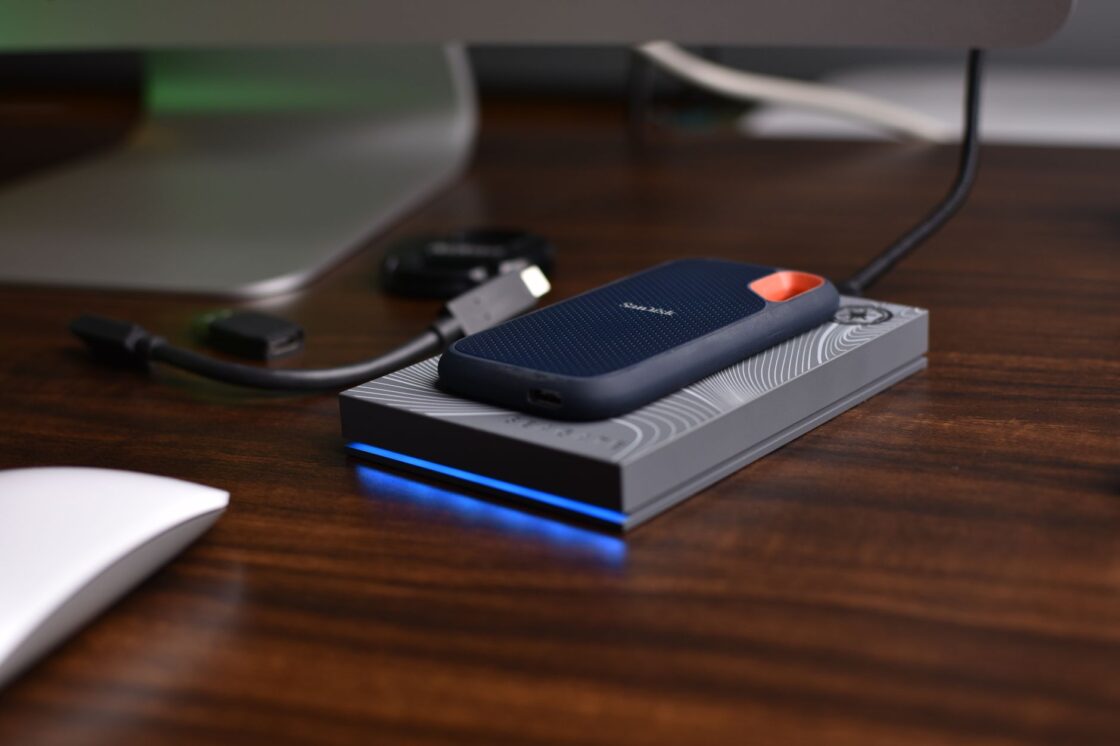
Geleneksel sabit diskler (HDD), veriyi okumak ve yazmak için içindeki dönen bir disk plakasını ve hareketli bir okuma kafasını kullanır. Bu mekanik yapı, veriye erişim hızını doğal olarak sınırlar. SSD'ler ise tamamen elektronik bir yapıya sahip olduğundan, aynı işlemi çok daha kısa sürede gerçekleştirebilir.
Eski bir bilgisayarda hâlâ HDD kullanılıyorsa, SSD'ye geçiş günlük kullanımda hissedilir bir fark yaratabilir; özellikle işletim sisteminin açılış süresi ve programların ilk açılma hızı bu değişiklikten en çok etkilenen kısımlardır. Bu, "sihirli" bir çözüm değil, doğrudan donanımın fiziksel sınırlarıyla ilgili bir iyileştirmedir.
Bu değişikliğin bilgisayarın içini açmayı ve mevcut verilerin yeni diske aktarılmasını gerektirdiğini unutmamak gerekir. Kendinizi bu işlemi yapmakta rahat hissetmiyorsanız, bir teknik servisten destek almak makul bir seçenektir.
Yetersiz RAM: Çoklu Sekme ve Uygulama Sorunu
RAM, bilgisayarın o an üzerinde çalıştığı programlar ve veriler için kullandığı geçici bir çalışma alanıdır. Bir kelime işlemci, birkaç tarayıcı sekmesi ve bir müzik uygulaması aynı anda açıkken, bunların hepsi RAM üzerinde yer kaplar.
RAM yetersiz kaldığında sistem, eksik kalan alanı disk üzerinde "takas alanı" (sanal bellek) kullanarak telafi etmeye çalışır. Ancak disk, RAM'e kıyasla çok daha yavaş çalıştığından bu durum belirgin bir performans düşüşüne yol açar; programlar arasında geçiş yaparken donmalar veya gecikmeler hissedilebilir.
Bu noktada RAM yükseltmesi makul bir seçenek olabilir. Ancak her bilgisayar bu yükseltmeyi desteklemeyebilir; kaç yuvası olduğu, mevcut RAM miktarının ne kadar artırılabileceği gibi detaylar bilgisayarın modeline göre değişir. Yükseltme öncesinde bu bilgilerin üretici veya teknik servis aracılığıyla kontrol edilmesi önerilir.
Güncel Olmayan İşletim Sistemi ve Sürücüler
İşletim sistemi güncellemeleri sadece yeni özellikler getirmekle kalmaz; genellikle performans iyileştirmeleri ve güvenlik yamaları da içerir. Uzun süre güncellenmemiş bir sistem, hem bu iyileştirmelerden mahrum kalır hem de bazı yeni programlarla uyumluluk sorunları yaşayabilir.
Aynı durum donanım sürücüleri için de geçerlidir. Ekran kartı, ses kartı gibi bileşenlerin sürücüleri güncel tutulmadığında, özellikle yeni yazılımlarla birlikte beklenmedik yavaşlamalar veya uyumsuzluklar ortaya çıkabilir.
Windows'ta güncellemeler "Ayarlar > Güncelleştirme ve Güvenlik" (veya yeni sürümlerde "Windows Update") bölümünden kontrol edilebilir. Mac kullanıcıları ise "Sistem Ayarları > Genel > Yazılım Güncelleme" yolunu izleyebilir. Bu kontrolü ayda bir kez yapmak, birçok küçük sorunu önceden engelleyebilir.
Virüs, Kötü Amaçlı Yazılım ve Gereksiz Tarayıcı Eklentileri
Kötü amaçlı yazılımlar genellikle fark edilmeden arka planda çalışır; işlemci gücünü, RAM'i ve internet bant genişliğini tüketirler. Bu durum hem bilgisayarın genel yavaşlamasına hem de internet bağlantısının olması gerekenden yavaş hissedilmesine yol açabilir.
Güvenilir bir antivirüs programıyla düzenli tarama yapmak, bu tür sorunları erken aşamada tespit etmenin en pratik yoludur. Windows'un kendi güvenlik yazılımı olan Windows Defender da temel düzeyde bir koruma sağlar; ancak düzenli tam tarama yapmak önemlidir.
Tarayıcı eklentileri de zamanla unutulan bir başka yük kaynağıdır. Yıllar içinde kurulup bir daha hatırlanmayan eklentiler, tarayıcının açılışını ve sayfa yükleme hızını yavaşlatabilir. Tarayıcının eklenti veya uzantı ayarları bölümünden bu listeyi gözden geçirip artık kullanılmayanları kaldırmak faydalı olur.
Aşırı Isınma ve Performans Düşüşü (Thermal Throttling)
Özellikle laptoplarda, havalandırma boşluklarında ve fan üzerinde zamanla toz birikir. Bu birikim, sıcak havanın dışarı atılmasını zorlaştırır ve işlemcinin normalden daha sıcak çalışmasına neden olur.
İşlemciler aşırı ısındığında kendilerini korumak amacıyla otomatik olarak hızlarını düşürür; bu duruma "thermal throttling" denir. Yani bilgisayar bozuk olmasa da, aşırı ısınmayı önlemek için bilerek yavaşlamış olabilir. Bu genellikle ağır kullanım sırasında (video izleme, oyun, çoklu görev) fan sesinin artmasıyla birlikte fark edilir.
Bu sorunu azaltmak için birkaç basit önlem alınabilir: laptopu yumuşak yüzeyler (yatak, kanepe gibi) yerine düz ve sert bir zeminde kullanmak havalandırma boşluklarının kapanmasını engeller. Fan ve havalandırma bölgelerinin arada bir profesyonel şekilde temizlenmesi de birikimi azaltır.
Çok Fazla Tarayıcı Sekmesi ve Ağır Web Uygulamaları
Modern tarayıcılarda her açık sekme, arka planda ayrı bir işlem gibi davranabilir; bu da her sekmenin kendi RAM ve işlemci payını tüketmesi anlamına gelir. On, yirmi sekme aynı anda açıkken bilgisayarın yavaşlaması şaşırtıcı değildir.
Bu yük, sekmenin içeriğine göre de değişir. Basit bir haber sitesi ile video düzenleme veya tasarım araçları gibi web tabanlı ağır uygulamalar aynı kaynak seviyesini talep etmez; ikincisi çok daha fazla RAM ve işlemci gücü kullanabilir.
Kullanılmayan sekmeleri düzenli olarak kapatmak basit ama etkili bir alışkanlıktır. Çok sayıda sekmeyi organize etmek isteyenler için tarayıcı mağazalarında sekme yöneticisi uzantıları da bulunur; bu tür araçlar, açık sekmeleri gruplandırıp gerektiğinde askıya alarak kaynak tüketimini azaltabilir.
Eski Donanımın Güncel Yazılım Gereksinimlerini Karşılayamaması
Yazılımlar zamanla daha fazla kaynak talep eder hale gelir; yeni bir işletim sistemi sürümü veya popüler bir program, birkaç yıl önce yeterli sayılan donanım için artık ağır kalabilir. Bu durumda sorun aslında bir "arıza" değil, donanımın yaşıyla ilgili doğal bir sınırlamadır.
Bu noktada karar vermeniz gereken şey, RAM veya SSD gibi belirli bileşenleri yükseltmenin mi, yoksa bilgisayarı tamamen yenilemenin mi daha mantıklı olduğudur. Eğer bilgisayarın işlemcisi hâlâ günlük ihtiyaçlarınızı karşılıyor ama sadece RAM veya disk yetersizse, kısmi bir yükseltme yeterli olabilir. Ancak işlemci de güncel yazılımların gerisinde kalmışsa, kısmi yükseltmeler beklenen faydayı sağlamayabilir.
Her bilgisayarın sonsuza kadar güncel kalamayacağını kabul etmek gerekir; bu, ürünün kalitesizliğinden değil, teknolojinin doğal ilerleyişinden kaynaklanır.
Uzun Vadede Performansı Korumak: Düzenli Bakım Alışkanlıkları
Yukarıda anlatılan çözümlerin çoğu tek seferlik değil, düzenli tekrar edilmesi gereken alışkanlıklardır. Diskin arada bir temizlenmesi, güncellemelerin takip edilmesi, gereksiz başlangıç programlarının zaman zaman gözden geçirilmesi gibi küçük adımlar, sorunların büyümeden önlenmesine yardımcı olur.
Bilgisayarı düzenli olarak yeniden başlatmak da basit ama gözden kaçan bir alışkanlıktır; bu, geçici olarak biriken bellek yüklerinin temizlenmesine ve bazı arka plan süreçlerinin sıfırlanmasına olanak tanır.
Bu alışkanlıkların hiçbiri "sihirli" bir hızlanma vaat etmez; ancak birlikte uygulandığında bilgisayarın performansını olması gereken seviyede tutmaya yardımcı olurlar. Bu rehberde anlatılan adımları sırayla deneyip her birinden sonra sistemin nasıl tepki verdiğini gözlemlemek, hangi çözümün sizin durumunuz için en etkili olduğunu anlamanın en pratik yoludur.